把紙本考卷變成線上測驗
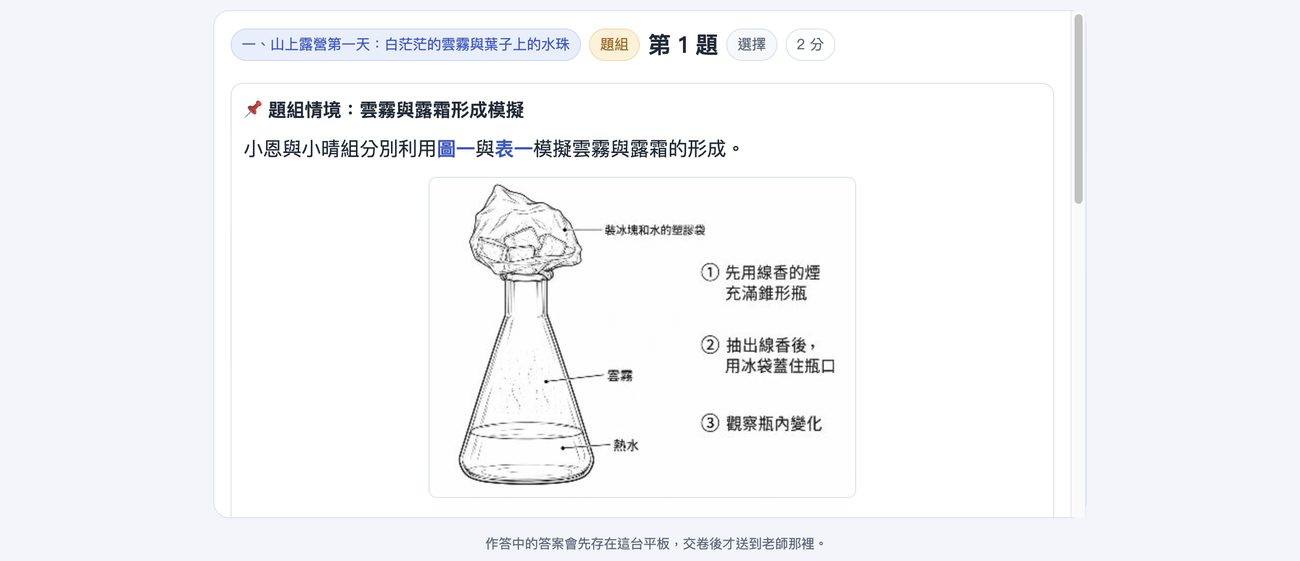
今天用自己帶來的考卷,請 AI 做成線上考卷,再接上自己的 Google 試算表。學生在平板作答、交卷,成績和錯題自動記進試算表。老師開放訂正後,學生用三步引導訂正錯題。
右上角先選你用的 AI,講義會換成對應的畫面和步驟。每段最後有黃色檢查點,做完就打勾,左邊目錄會出現 ✓。
研習前:準備與下載
- 帶一份自己的考卷:PDF、Word 或手機拍的照片都可以,國語、社會、自然、英語都行。有答案卷更好。
- 用 Chrome 登入學校 Google 帳號(Gemini、試算表、Apps Script 都用這個帳號)。
- 下載下面三個技能包,存在電腦的「下載」資料夾就好,不用解壓縮。
點「下載」會打開雲端硬碟,再按右上角的下載圖示。全部檔案都在雲端資料夾「給老師下載」,裡面也有這份講義的離線版。
安裝技能包
0:05–0:15(10 分鐘)技能包是一份寫好的工作說明書。裝好之後,AI 就會照同一套規則做考卷,不用每次重新交代。三個技能包都要裝。
- 打開 gemini.google.com,確認右上角是學校帳號。
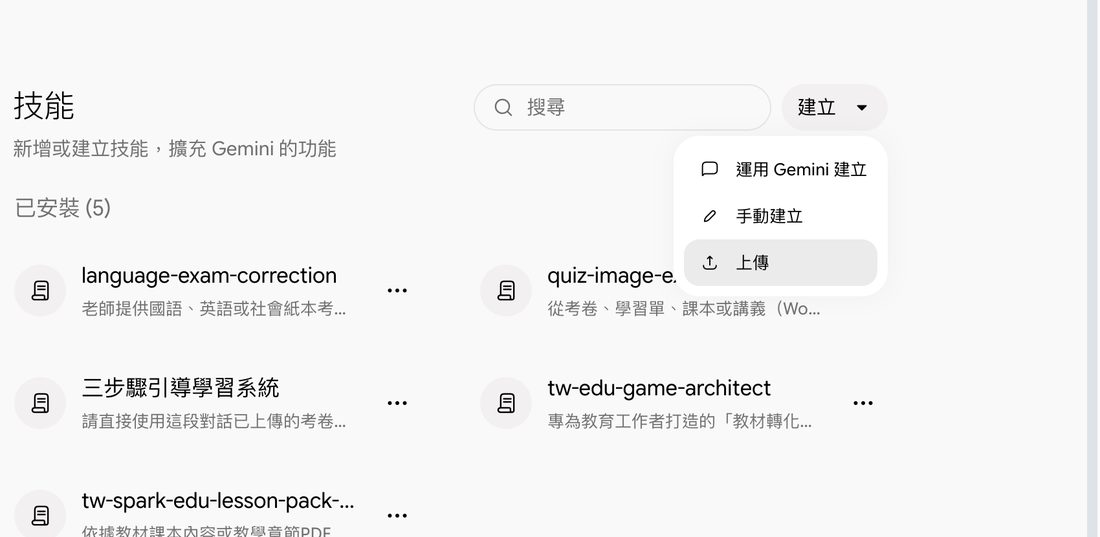
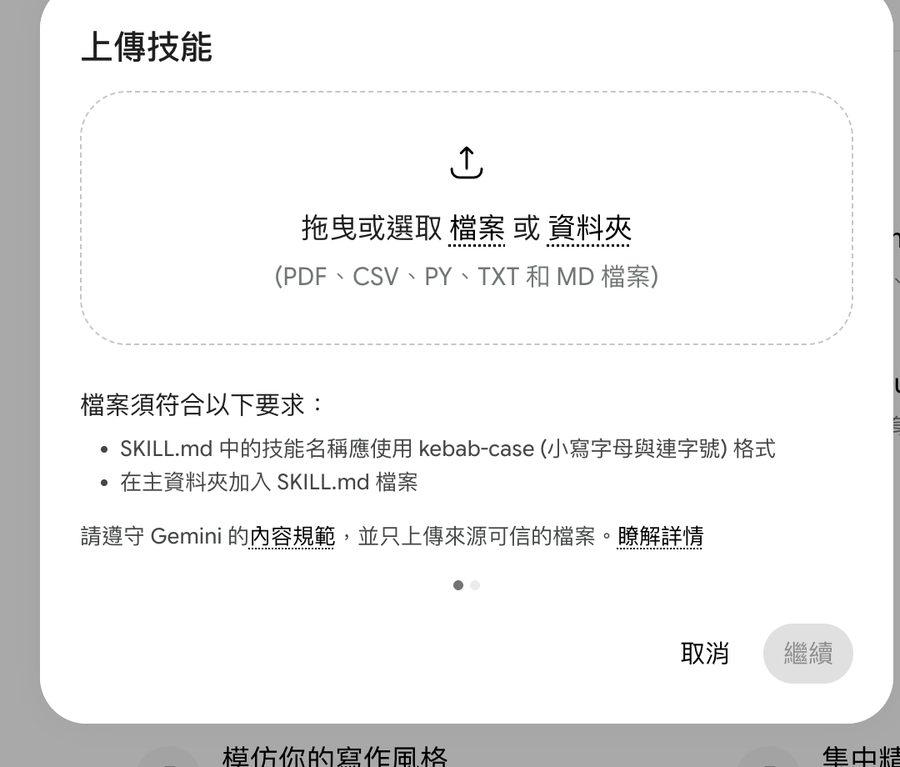
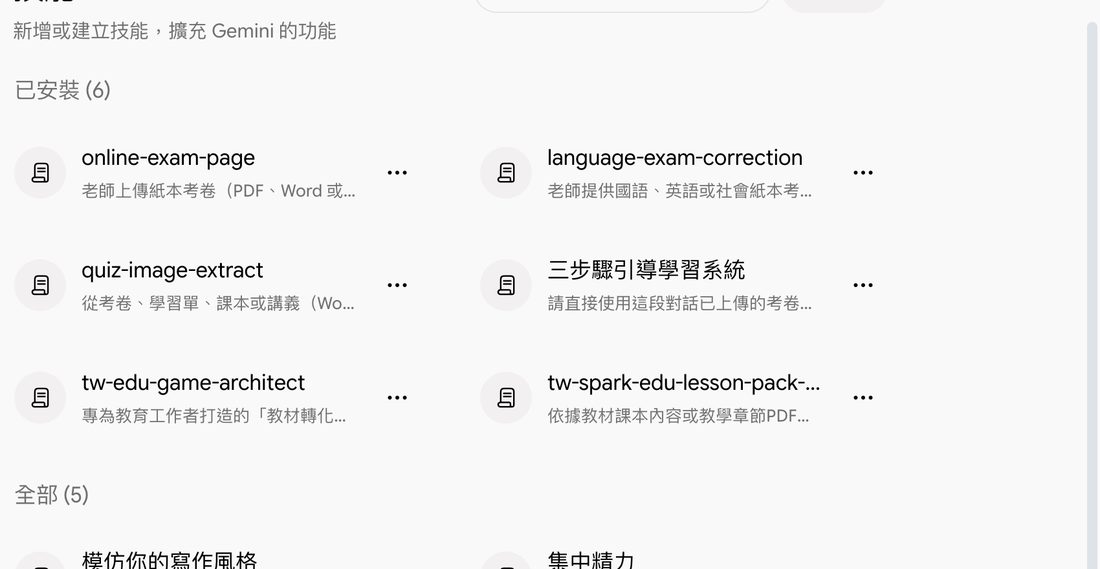
- 左下角 設定 → 技能。在技能頁右上角按 建立 → 上傳。
- 選剛剛下載的 online-exam-page.zip,按 繼續。zip 檔可以直接上傳,不用解壓縮。
- 重複第 2、3 步,把 quiz-image-extract.zip、language-exam-correction.zip 也裝上。
- 打開 chatgpt.com 並登入。
- 左側選單點 技能 → 建立 → 從電腦上傳。
- 選 online-exam-page.zip 上傳。再用同樣方法上傳另外兩個技能包。
免費版提醒:ChatGPT 免費版的使用量較少,考卷題目多時可能做到一半就停住。遇到時輸入「繼續」;常常停住的話,改用學校帳號的 Gemini。
實作一 請 AI 把考卷做成線上測驗
0:15–0:25(10 分鐘,AI 做的同時進行實作二)- 開一個新對話,上傳你的考卷檔案(答案卷也一起上傳)。
- 複製下面這段話貼上送出。
- AI 會先列出「確認清單」:題目數、配分、答案。看過沒問題就回覆「確認」;有錯直接告訴它要改哪裡。
- 趁 AI 在做的時候,先往下做實作二,等一下再回來拿成品。
請用 online-exam-page 技能,把這份考卷做成線上測驗。考卷有圖的話,先用 quiz-image-extract 技能把圖裁出來。能執行程式就直接給我 .html 檔下載;不能執行程式就給我完整的考卷資料(JSON)和圖檔。不要開 Canvas 自己寫網頁。
AI 交給你的會是下面其中一種,兩種都可以,等一下在實作三匯入:
- 一個 .html 檔(圖已經在裡面):按下載,存到電腦。
- 一大段考卷資料(以 { 開頭、} 結尾)加上幾張圖檔:先不用動,等一下整段複製。
如果 AI 開了 Canvas,自己畫出一個漂亮網頁:那個網頁沒有接試算表的程式,學生交卷成績送不進來。請跟它說「不要開 Canvas,照 online-exam-page 技能給我考卷資料」。
Gemini 做到一半停住時,輸入「繼續,從第 X 題接著給,格式不變」。
ChatGPT 能執行程式,通常會直接給 .html 檔,點檔名就能下載。
實作二 建立自己的試算表和 GS
0:25–1:10(45 分鐘,分四段)這一段只要做一次。做完後,你之後的每一份考卷都放進同一份試算表,學生用同一個網址作答。
A建立試算表(5 分鐘)
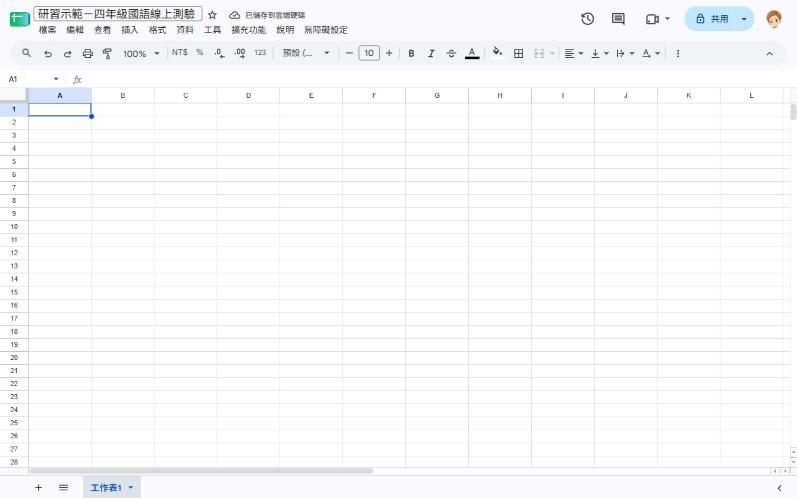
- 到 sheets.new 開一份新的試算表。
- 左上角改名,例如「四年級國語線上測驗」。
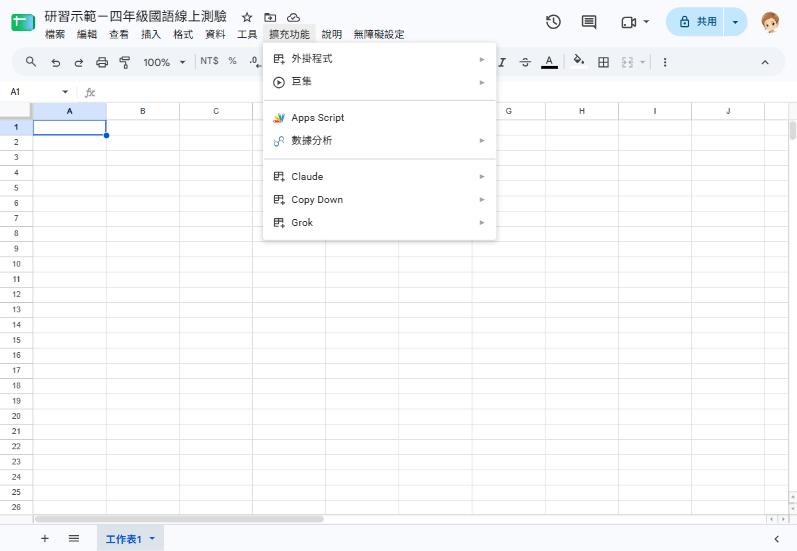
- 上方選單 擴充功能 → Apps Script,會開一個新分頁。
B貼上程式(10 分鐘)
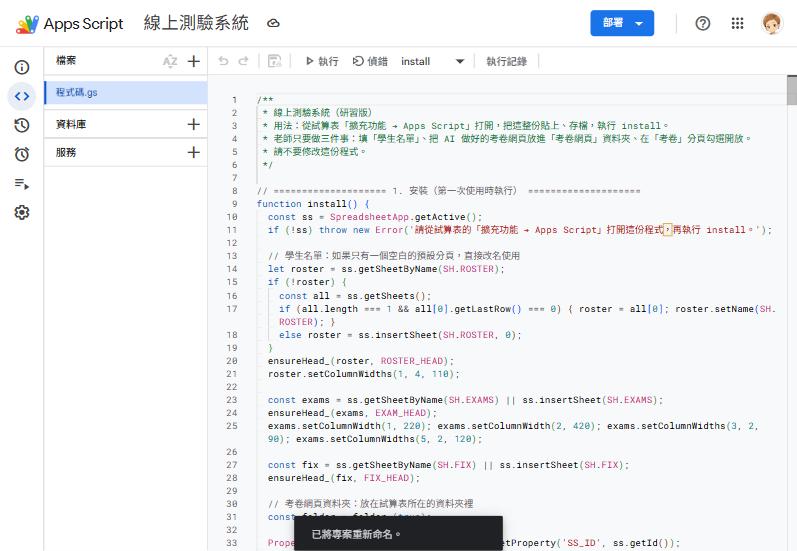
- 按下面的 複製整份程式。
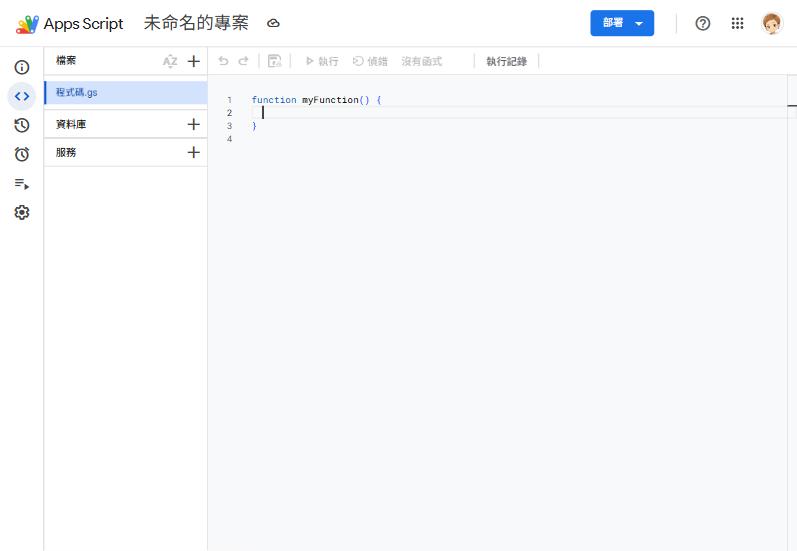
- 到 Apps Script,點一下程式區,按 Ctrl+A 全選(Mac 用 ⌘+A),再按 Ctrl+V 貼上,把原本的
function myFunction()整個蓋掉。 - 按存檔圖示(磁碟片)。
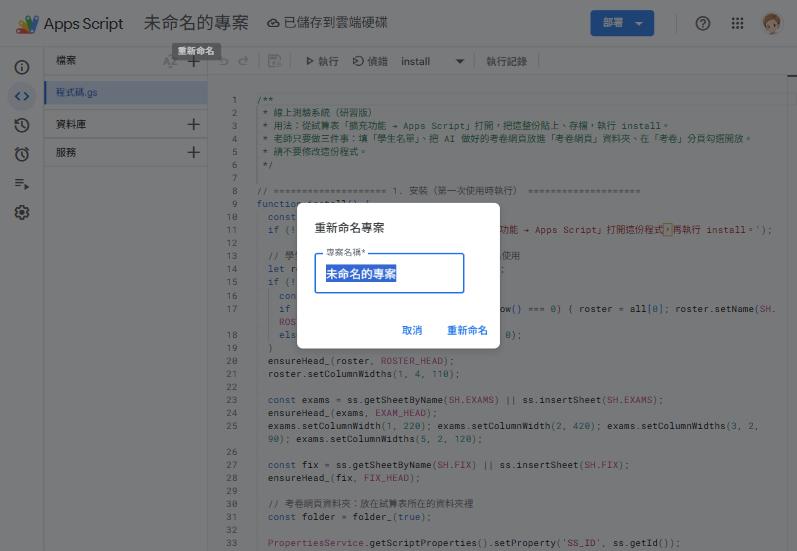
- 點上方「未命名的專案」,改名為「線上測驗系統」。
C安裝、授權、填學生名單(15 分鐘)
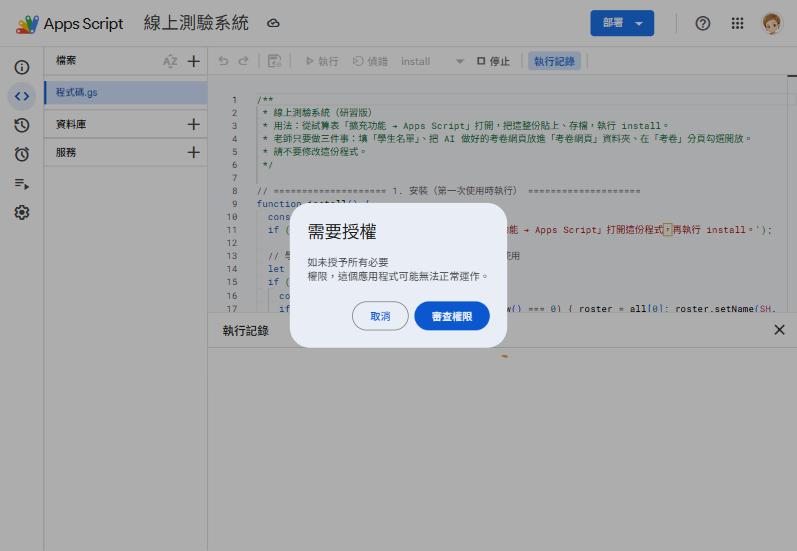
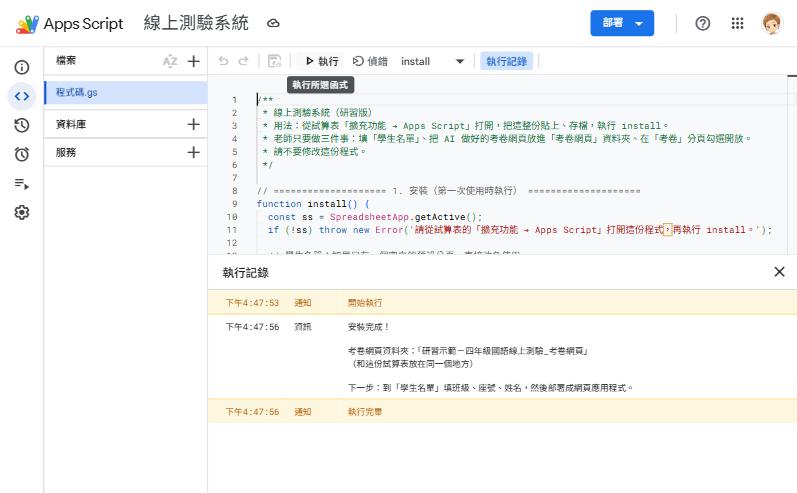
- 上方函式選單確認是 install,按 執行。
- 出現「需要授權」→ 審查權限 → 選學校帳號。
- 看到「Google 尚未驗證這個應用程式」時,按左下 進階 → 前往「線上測驗系統」。
- 權限清單上方勾 選取全部,再按 繼續。少勾一項,之後會出現奇怪的錯誤。
- 下方「執行紀錄」出現「安裝完成!」就成功了。
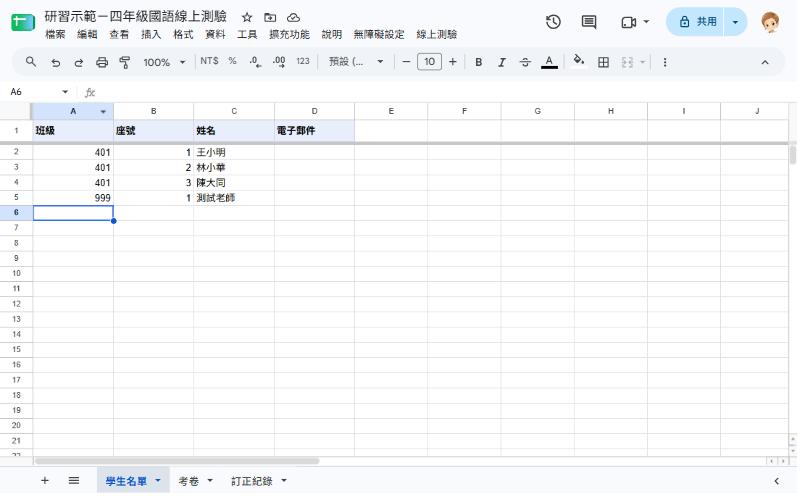
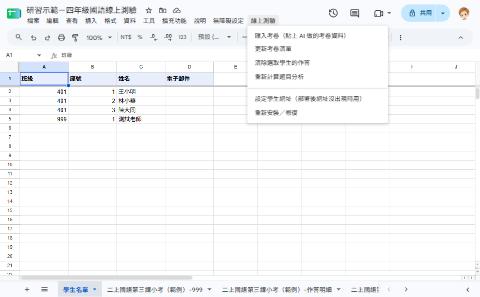
- 回到試算表分頁,重新整理。上方多了「線上測驗」選單,也多了「學生名單」「考卷」「訂正紀錄」三個分頁。
- 在「學生名單」填 班級、座號、姓名(電子郵件可以空白)。班級寫數字,例如 401。
- 最後加一列 999、1、測試老師,給自己試考用。
D部署成學生網址(15 分鐘)
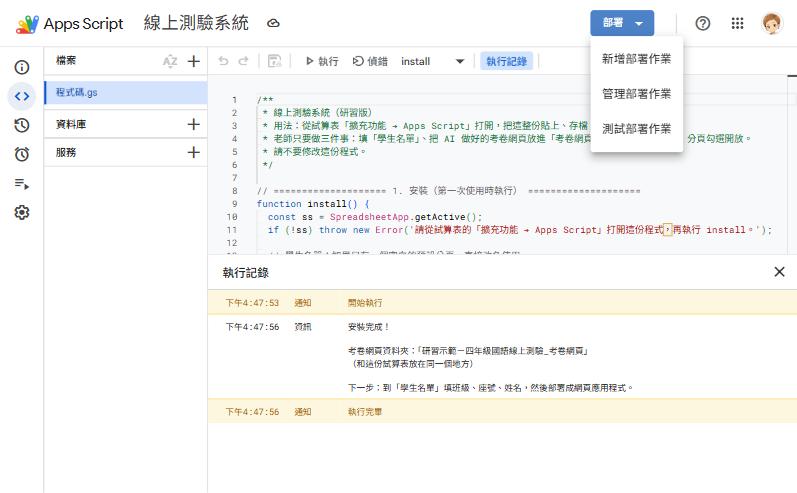
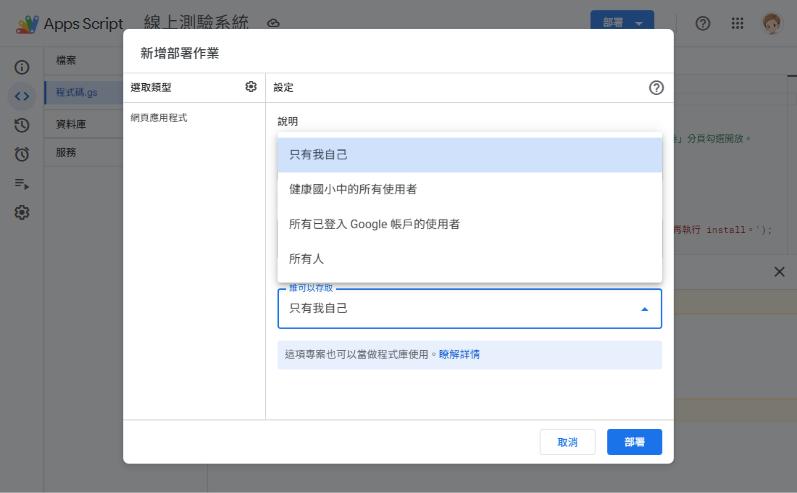
- 回到 Apps Script,右上角 部署 → 新增部署作業。
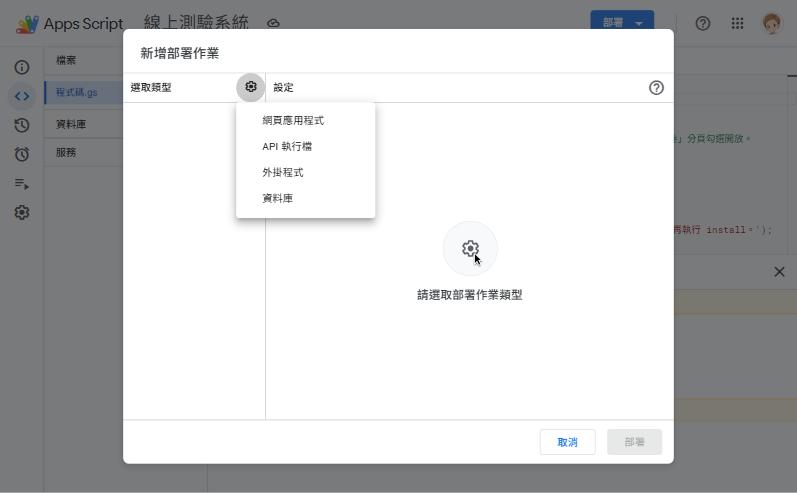
- 左邊「選取類型」旁的齒輪 → 網頁應用程式。
- 說明填「第一版」。執行身分選 我。
- 誰可以存取選 所有人(學生不用登入);只想讓學校帳號作答就選「健康國小中的所有使用者」。
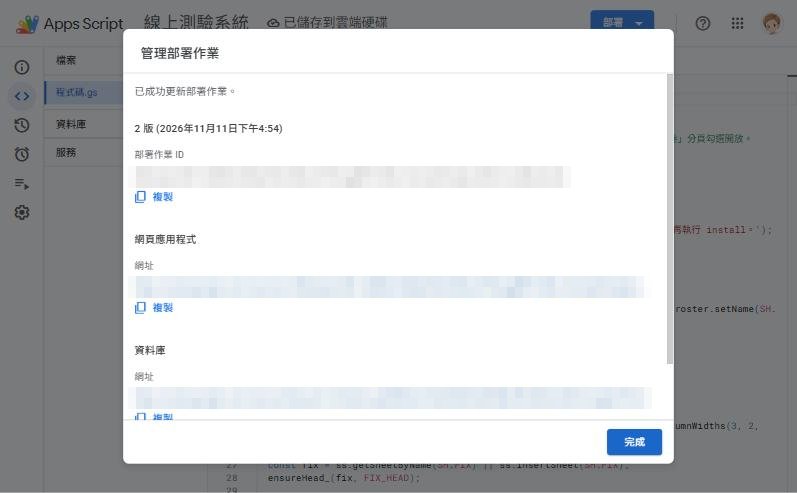
- 按 部署,複製出現的 網頁應用程式網址。
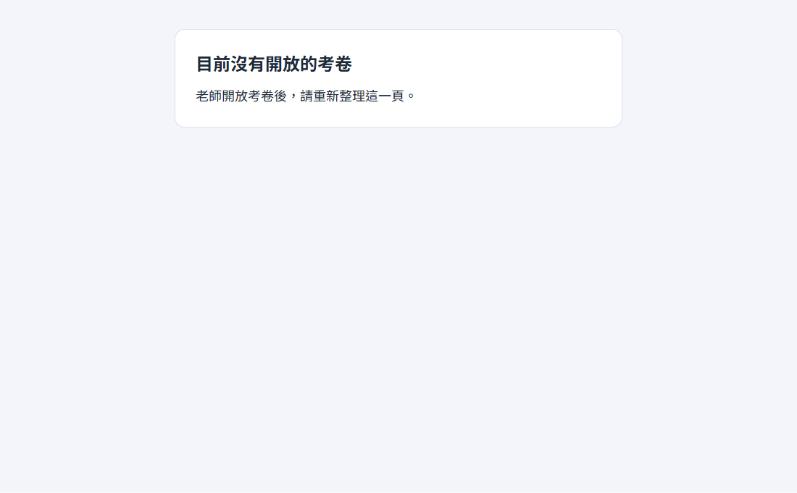
- 把網址貼到瀏覽器打開一次。看到「目前沒有開放的考卷」就對了,系統會把網址記下來,以後每份考卷的學生網址會自動填好。
卡住超過 5 分鐘:舉手請助教。部署這一步只能由帳號主人自己按,助教會在旁邊看著你做。
實作三 匯入考卷
1:10–1:30(20 分鐘)- 回到 AI,拿到成品(.html 檔,或整段考卷資料+圖檔)。
- 試算表選單 線上測驗 → 匯入考卷(貼上 AI 做的考卷資料)。
- 拿到 .html 檔:按 選擇檔案 選它。拿到考卷資料:整段複製,貼進框框。
- 按 檢查資料,看一下題數、總分對不對。
- 有圖檔的話,按 一次選全部圖片,檔名一樣的會自動對上。.html 檔的圖已經在裡面,不會出現這一步。
- 按 存成線上考卷。
- 到「考卷」分頁,在這份考卷那一列勾 開放作答。
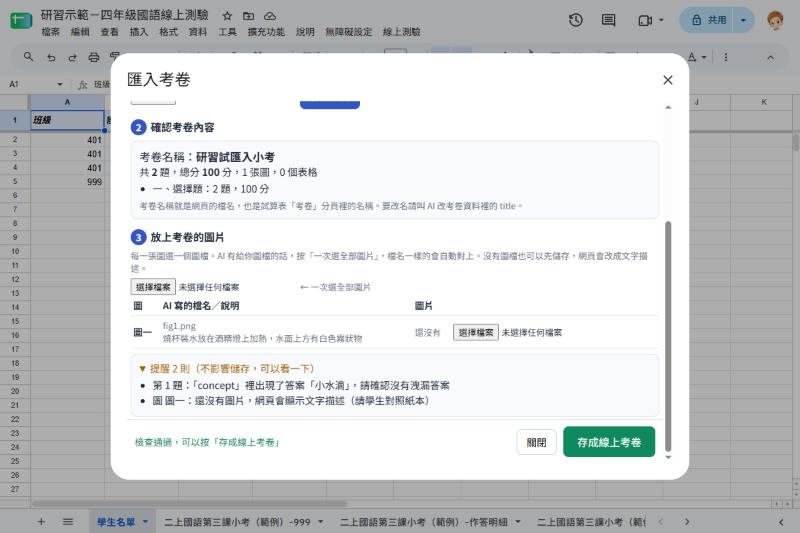
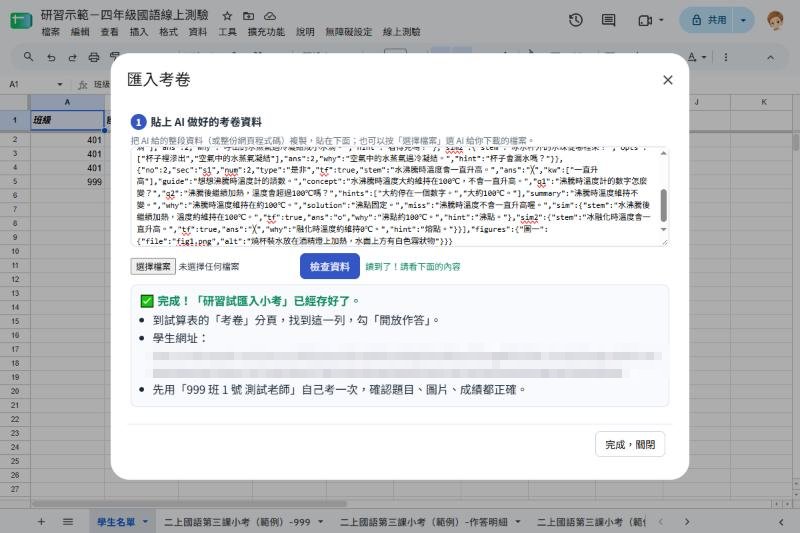
檢查出問題時
- 有紅字問題(缺欄位、答案寫錯格式):按 複製「請 AI 修正」的訊息,貼回同一個 AI 對話,拿到新的完整資料再貼一次。
- 「格式不對」:AI 用了自己發明的格式。按 複製「請 AI 改成正確格式」的訊息,貼回同一個對話。
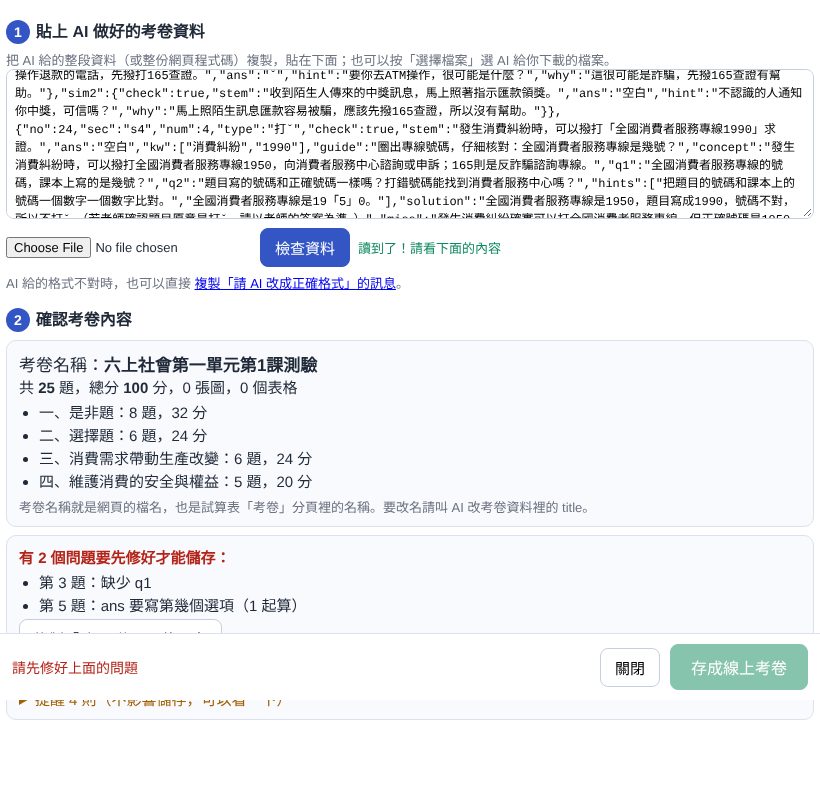
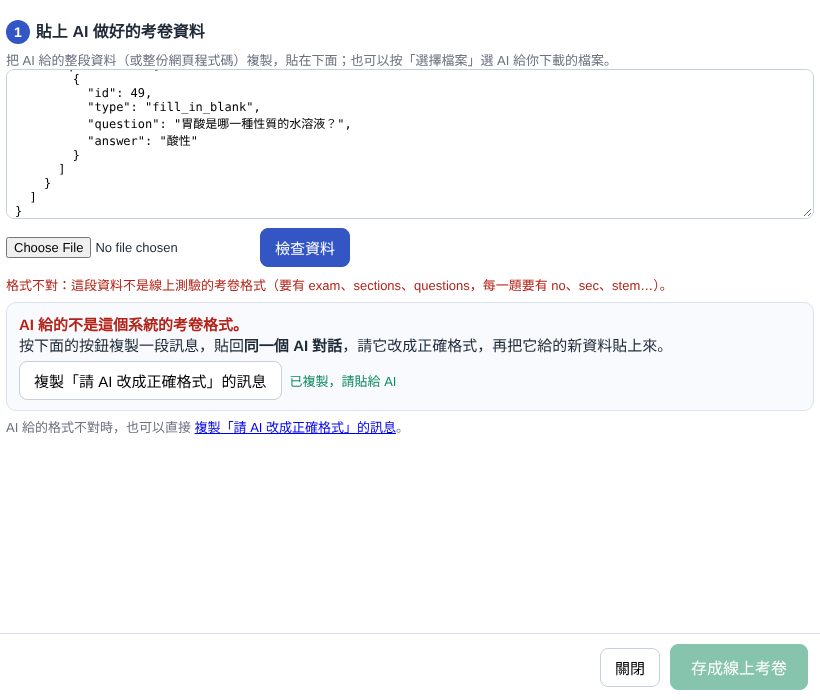
考卷分頁的設定
| 欄位 | 怎麼用 |
|---|---|
| 開放作答 | 勾了學生才能考。一個學生每份考卷只能交一次。 |
| 開放訂正 | 勾了學生交卷後就能進入錯題訂正。 |
| 題目亂序 | 勾了每位學生題目順序不同,只在同一大題裡打亂,題組綁在一起。交卷後成績、訂正都回到原卷順序。考試開始後不要改。 |
| 作答時間(分鐘) | 填數字就限時,空白不限時。每人從按「開始作答」起算,剩 5 分鐘變紅色,時間到自動交卷。考試中可以延長。 |

實作四 互考,看錯題
1:30–1:45(15 分鐘)- 點「考卷」分頁裡的學生網址。先用 999 班 1 號 測試老師 考一次,確認題目、圖片都正常。
- 把網址傳給旁邊的老師,請他用你名單上的一位學生考一次,故意答錯兩三題。
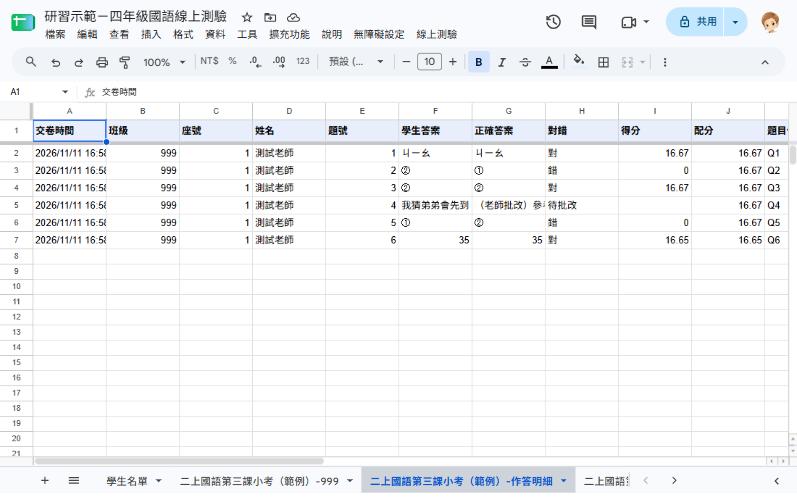
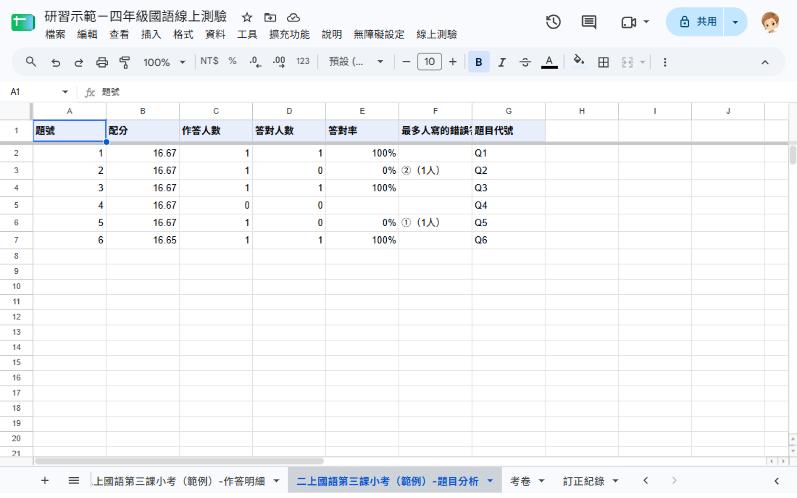
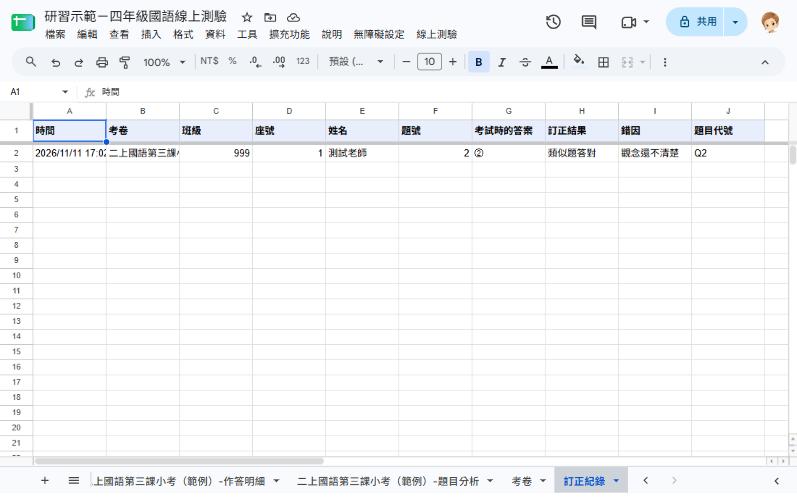
- 交卷後回到試算表看:各班分頁的成績、作答明細、題目分析。
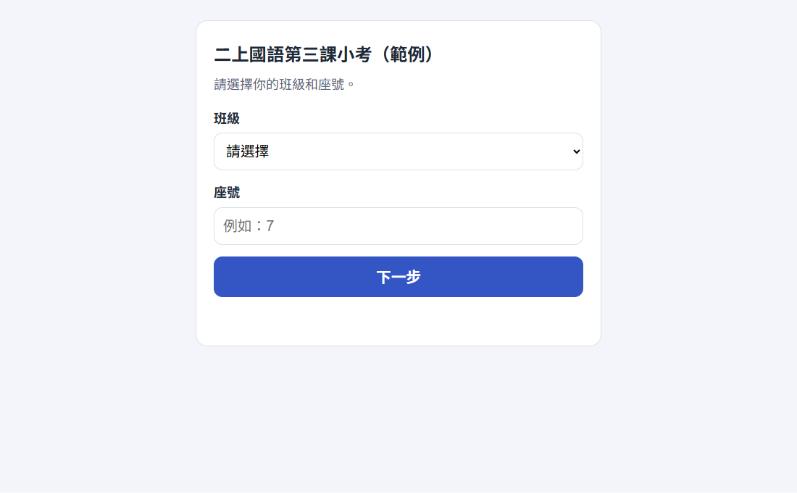
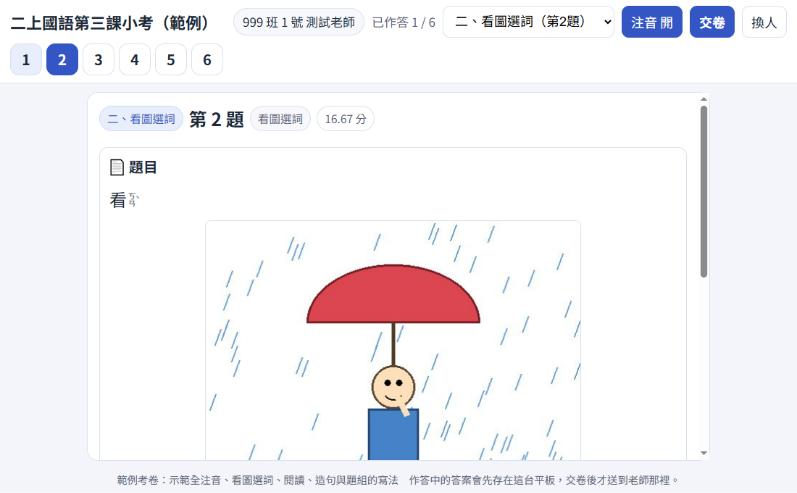
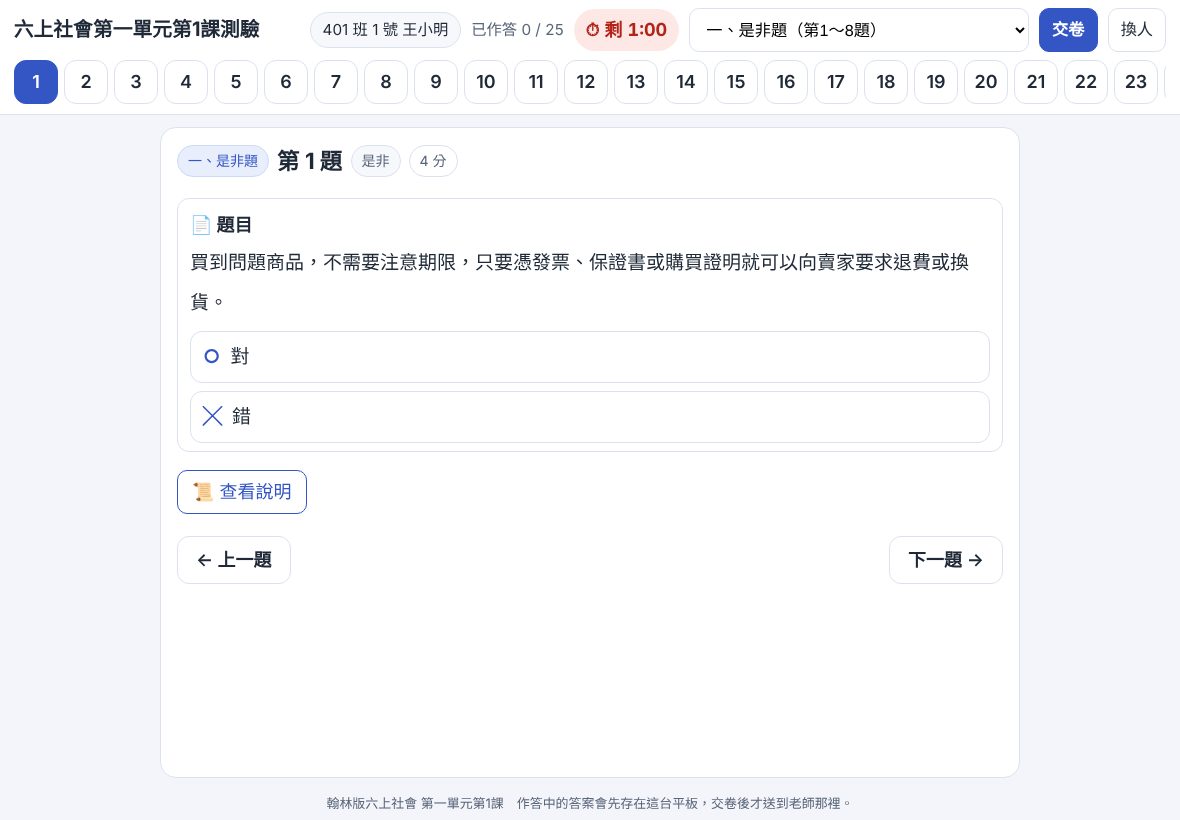

老師在試算表看到的
| 分頁 | 內容 |
|---|---|
| 考卷名稱-班級 | 每位學生一列:狀態、交卷時間(加註作答幾分鐘)、自動得分、黃色老師批改分、總分、錯題題號、待老師批改、訂正進度。 |
| 考卷名稱-作答明細 | 每位學生每一題:學生答案、正確答案、對錯、得分。 |
| 考卷名稱-題目分析 | 每一題的答對率、最多人寫的錯誤答案。 |
| 訂正紀錄 | 學生訂正完每一題選的錯因。 |
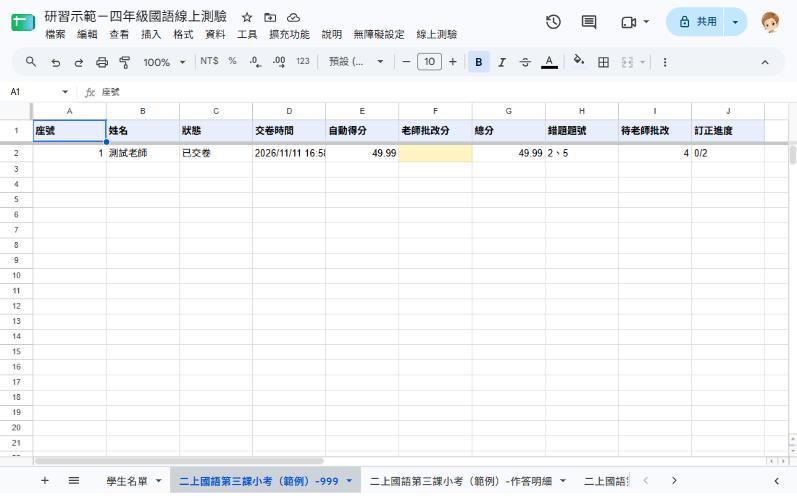
簡答題怎麼給分
- 簡答題(自然、社會、閱讀理解)、照樣寫句型:交卷時依關鍵字先給暫定分數,寫進黃色「老師批改分」欄,格子上有註解寫每題幾分。學生看到的總分已包含暫定分數。老師覺得不對,直接改黃色欄的數字。
- 國語造句:不自動給分,列在「待老師批改」欄,由老師在黃色欄填分數。
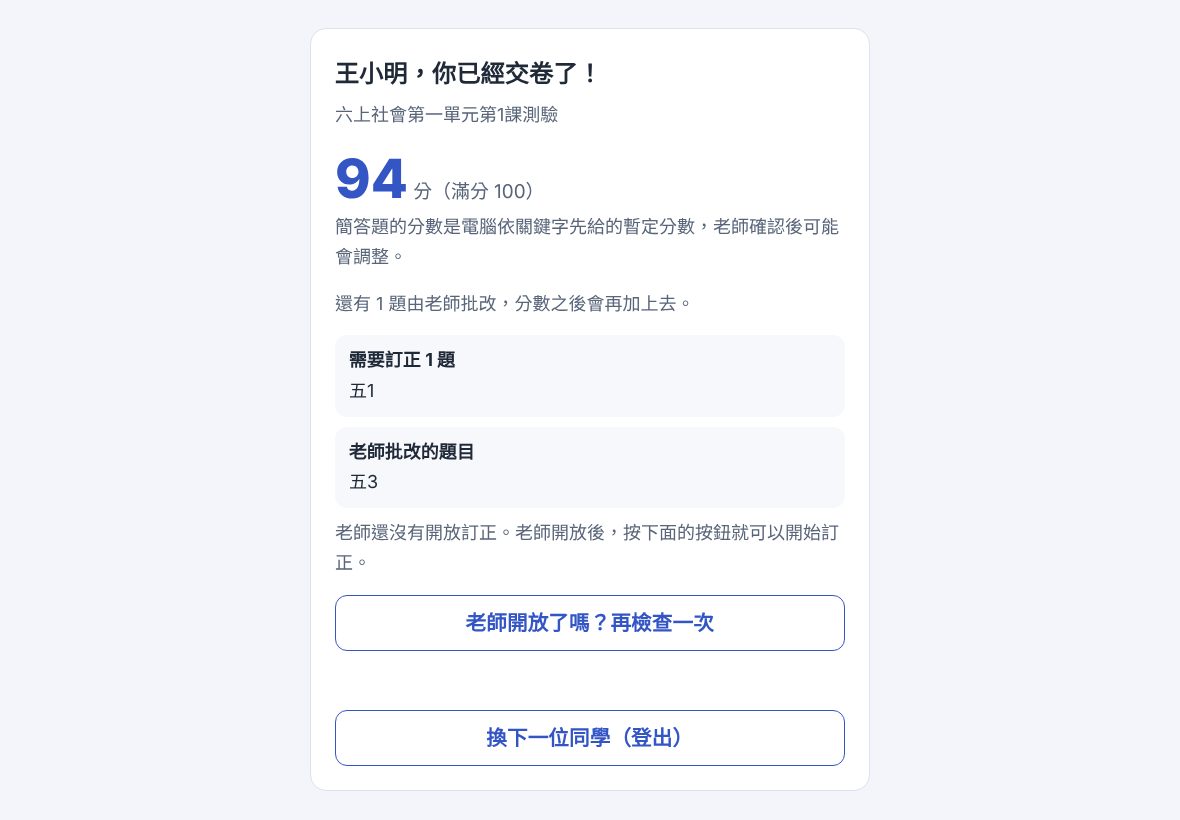
- 沒拿滿分的簡答題,學生要訂正。
收尾 開放訂正、紙本班訂正
1:45–2:00(15 分鐘)線上班:開放訂正
- 「考卷」分頁勾 開放訂正。
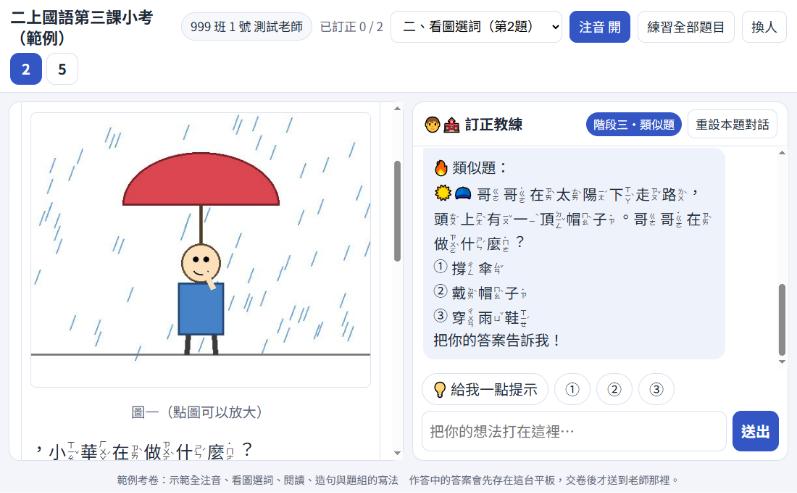
- 學生按「老師開放了嗎?再檢查一次」→ 開始訂正錯題。
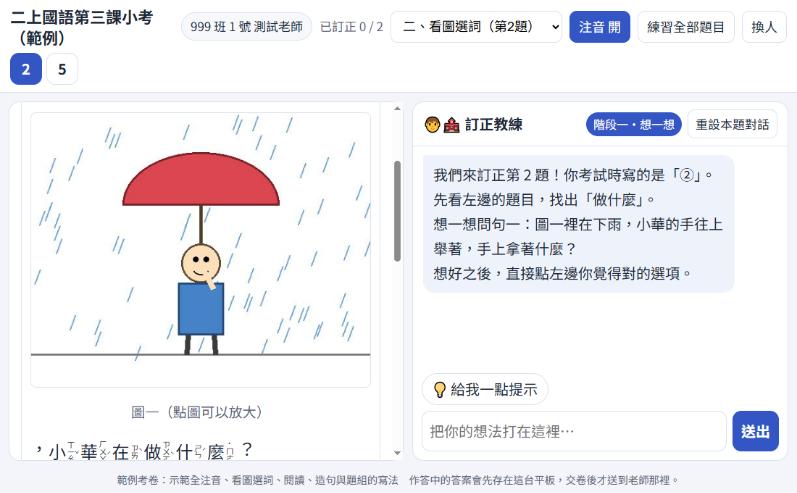
- 訂正教練用三步引導:找關鍵字 → 問句一、問句二 → 類似題。完成後學生選錯因,記進「訂正紀錄」。
紙本班:做訂正網頁
只考紙本的班級,用 language-exam-correction 技能做一份訂正網頁,學生在平板自己訂正。這份網頁不接試算表。
請用 language-exam-correction 技能,把這份考卷做成學生自己訂正用的網頁,給我 .html 檔下載。
挑戰 方式二:貼上提示詞,請 AI 寫整份網頁
回家練習不用技能包,把下面整段提示詞貼給 AI,再上傳考卷。AI 會寫出一整份網頁,裡面有固定的「線上測驗連線模組」,一樣可以用匯入考卷存進試算表。這個方法可以練習怎麼寫提示詞。
- 開新對話,貼上提示詞,上傳考卷,依 AI 的確認清單回覆。
- 拿到網頁後:複製整份網頁程式碼,或下載 .html 檔。
- 試算表 線上測驗 → 匯入考卷,貼上或選檔。網頁裡標了
data-fig的圖片位置,可以在匯入視窗放上圖檔。
和方式一的差別:方式二的網頁沒有題目亂序、限時、簡答題關鍵字給分,簡答題全部由老師批改。正式考試建議用方式一。
試算表和 GS 的規則
| 項目 | 規則 |
|---|---|
| 分頁名稱 | 「學生名單」「考卷」「訂正紀錄」的名字和第一列標題不要改,系統靠它們找資料。其他分頁會自動產生。 |
| 學生名單 | A 班級、B 座號、C 姓名、D 電子郵件。學生登入時選班級、填座號,系統帶出姓名。名單沒有的座號不能登入。 |
| 考卷網頁 | 放在雲端「試算表名稱_考卷網頁」資料夾。一個檔案=一份考卷,檔名=考卷名稱。用「匯入考卷」放進去最保險。 |
| 學生網址 | 部署網址加上 ?exam=考卷名稱,「考卷」分頁會自動填好。只打開部署網址時,學生看到所有開放中的考卷清單。 |
| 老師批改分 | 黃色欄,總分=自動得分+老師批改分。改這一欄,學生下次查詢就看到新總分。 |
| 清除一位學生 | 學生選錯座號或要重考:打開「考卷名稱-班級」分頁,點他那一列,選單 線上測驗 → 清除選取學生的作答。 |
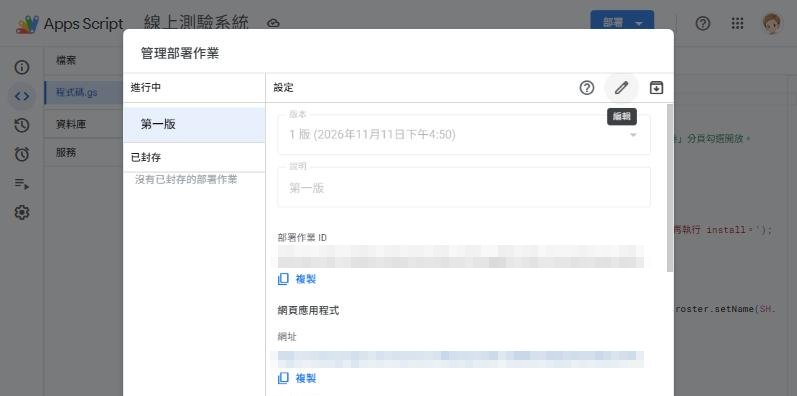
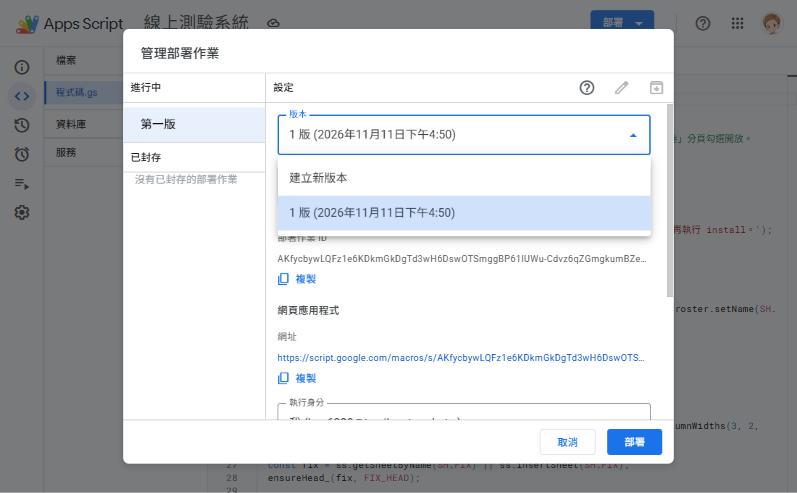
| 更新程式 | 貼上新版程式後:部署 → 管理部署作業 → 鉛筆 → 版本選「建立新版本」→ 說明要填 → 部署。約半分鐘後生效,學生網址不變。已經匯入的考卷要再匯入一次,才會用到新版網頁。 |